

We klagen massaal over volle inboxen, maar tegelijkertijd gebruiken we Microsoft Outlook alleen als postvak waar mailtjes binnenkomen. Een beetje mailen, wat slepen, hopen dat het overzicht vanzelf terugkomt. Spoiler: dat gebeurt niet. Overzicht ontstaat niet vanzelf, omdat Outlook alleen werkt als productiviteitstool als jij het bewust inricht. Leer hier hoe jij er goed mee werkt, zodat jij weer bepaalt wat prioriteit heeft in plaats van je inbox.
Wat komt aan bod?
- Meer dan een mailbox: wat is Microsoft Outlook precies?
- Hoe werkt Outlook als productiviteitstool: 7 grote voordelen
- Wat zijn veelgemaakte fouten bij het gebruik van Outlook voor time management?
- Waarom is een effectief gebruik van Outlook aan te raden?
- Structuur aanbrengen in je mailbox: wat is Inbox Zero en hoe pas ik dit toe in Outlook?
- Werken met de Outlook-agenda: hoe gebruik je de agenda in Outlook om realistischer te plannen?
- Welke andere Outlook functies helpen je tijd te besparen? 5 extra tips
- Hoe voorkom je dat je afgeleid wordt door nieuwe mails?
- Dus Outlook als productiviteitstool alleen als je het programma juist inzet
- Je outlook leren beheren tijdens onze time management cursus
- Veelgestelde vragen over Outlook
Wat is Microsoft Outlook precies?
Het klopt dat de software vooral bekend is als e-mailprogramma, maar het heeft ook productiviteitssoftware in zich. Outlook is ontwikkeld om de gebruiker te helpen om werk en leven beter te organiseren en om beter samen te werken. Ik geef je een kort overzicht van een aantal handige functies (zonder te veel in saaie details te treden):
- Beheer van meerdere e-mailaccounts
- Ingebouwde agenda en takenlijst
- Contactpersonen opslaan en groeperen
- Taken maken en toewijzen
- Notities maken
- Samenwerken met andere Office apps
Hoe werkt Outlook als productiviteitstool? 7 grote voordelen
Outlook is dus meer dan een mailprogramma alleen. Het programma biedt meerdere functies die je productiviteit op een werkdag een boost kunnen geven. Dit zijn volgens mij de 7 grote voordelen van Outlook gebruiken als productiviteitstool:
- beter taakbeheer: omdat je alles terugvindt in een overzichtelijke interface, verdwijnt er niks meer op de achtergrond.
- naadloze integratie met andere Microsoft programma’s: dit leidt tot betere workflow.
- betere time management: de agenda en takenlijst geven je overzicht waar jij je mee moet bezighouden.
- beter e-mailbeheer: de functie Focused Inbox prioriteert belangrijke mail.
- betere samenwerking: communicatie wordt gecentraliseerd, waardoor dit een stuk georganiseerder verloopt. Iedereen weet waar die aan toe is.
- genoeg automatische tools: repetitieve taken worden sneller afgehandeld, waardoor jij je kunt focussen op meer strategisch werk.
- meer flexibiliteit: Microsoft Outlook heeft een cloud-based karakter, waardoor je overal en altijd toegang tot je Outlook hebt.
Je zou zo zeggen dat er geen wolkje aan de lucht is bij het gebruik van Microsoft Outlook. Niets is echter minder waar. Op de time management trainingen die ik geef kom ik bijvoorbeeld geregeld deze fouten tegen:
Wat zijn veelgemaakte fouten bij het gebruik van Outlook voor time management?
Outlook kan dus een prima productiviteitstool zijn, mits je hem goed inzet. Tijdens de trainingen time management die ik geef, kom ik er echter vaak genoeg achter dat heel veel mensen hun inbox gebruiken als takenlijst. Daar gaat het mis. Zodra je je dag start vanuit je mailbox werk je reactief, omdat elke binnenkomende mail bepaalt waar jij je aandacht op richt. Voor je het weet ben je brandjes aan het blussen, terwijl je eigen prioriteiten ergens onderaan bungelen.
Tel daar het obsessief checken van je mail bij op en je hakt je concentratie elke tien minuten in stukken. Je focuswerk krijgt geen kans van slagen of wordt uitgesteld, omdat jij steeds die app opent om te kijken of er iets nieuws binnengekomen is.
Ik geef daarom ook altijd als tip mee:
“Check je mailbox slechts twee á drie keer per dag.”
Dit bericht op Instagram bekijken
Waarom is een effectief gebruik van Outlook aan te raden?
Effectief gebruik van Outlook helpt je proactiever te werken, omdat je niet meer achter de gebeurtenissen aanloopt. In plaats van reageren op elke nieuwe mail of ad-hoc verzoeken, plan je wat er echt moet gebeuren op het moment dat jij dat bepaalt. Je ziet overzichtelijk welke taken, afspraken en deadlines eraan komen, waardoor je anticiperend kunt handelen in plaats van constant brandjes te blussen. Dit geeft rust in je hoofd en controle over je werkdag.
Zodra je een mail gelezen hebt, is het eigenlijk geen mail meer. Je hebt immers de informatie eruit gehaald en al een actie eruit gefilterd. Wat let je dan om die actie in je agenda of takenlijst in te plannen?
Je werkt dus kortom op basis van je prioriteiten in plaats van op basis van prikkels. Je agenda en takenlijst geven je een helder beeld van wat belangrijk is. Dit werk pak je als eerst op, waardoor je niet telkens wordt afgeleid door binnenkomende berichten of onverwachte verzoeken. Elke actie krijgt een plek in je planning en wordt uitgevoerd op het moment dat het ertoe doet.
Maar hoe doe je dat? Hoe kun je ervoor zorgen dat je mailbox je werkdag niet langer beïnvloedt (zeker als je dit altijd zo hebt toegestaan)? De Inbox Zero-methode is jouw antwoord.
Wat is Inbox Zero en hoe pas ik dit toe in Outlook?
“Hoe gebruik ik Outlook zonder dat mijn inbox mijn werkdag overneemt?” vraag je je misschien af. Gebruik de Inbox Zero-methode van productiviteitsdenker Merlin Mann. Deze techniek draait om een helder principe:
Iedere keer dat je je Outlook mailbox gaat verwerken, dan bepaal je voor iedere mail bewust wat ermee moet gebeuren.
Je schuift dus niets vooruit “voor later”, maar bepaalt direct wat ermee moet gebeuren.
Het gaat dus niet om gedachteloos alles selecteren en weggooien, maar om bij elk bericht bewust te kiezen wat je ermee doet: delegeren, verwijderen, uitvoeren, inplannen of archiveren; jij neemt een besluit.
Ik heb nu al meerdere keren de agenda van Outlook als belangrijke functie benoemd, maar hoe gebruik je deze functie nu efficiënt?

Hoe gebruik je de agenda in Outlook om realistischer te plannen?
Hoe kun je nu effectief werken met Outlook? Dat is de hamvraag van dit artikel een beetje. Daarom wil ik even dieper ingaan op de agenda-functie van Outlook. De agenda van Outlook is niet alleen een digitale kalender waar je je afspraken in zet. Het is je regiecentrum. Tenminste, als je het goed gebruikt. Veel mensen laten zich echter leiden door hun inbox, zoals ik al eerder illustreerde. De agenda werkt precies andersom: jij bepaalt wat er gebeurt en wanneer. Ik gebruik de agenda bijvoorbeeld voor:
- afspraken: klik op een tijdstip en vul een onderwerp, locatie en tijdsduur in. Je kunt anderen uitnodigen, een Teams-link toevoegen en een herinnering instellen.
- taken blokken: je plant ook je eigen werk in je Outlook agenda in. Denk aan schrijftijd, voorbereiding of reflectie. Door tijd te blokkeren maak je zichtbaar wat belangrijk is.
- categoriseren: afspraken en taken kun je bovendien kleurcodes geven, zodat je in een oogopslag ziet wat je gepland hebt op je dag. Bijvoorbeeld rood voor deadlines, blauw voor overleg en groen voor focuswerk.
- betere samenwerking: je kunt makkelijk je agenda delen met collega’s. Zo zien zij wanneer je beschikbaar bent en wanneer jij in een focusblok zit.
Hoe gebruik je Microsoft Outlook nu concreet? 10 Outlook tips
“Welke Outlook-instellingen besparen mij elke dag tijd?” vraag je je misschien nog af. Ik heb 10 tips voor je:
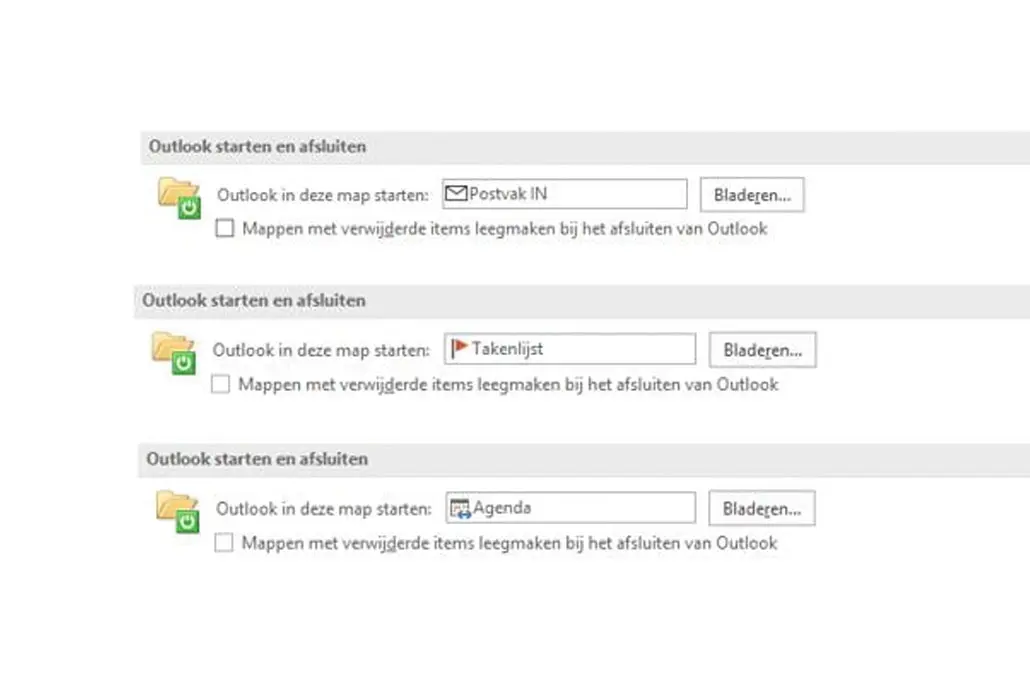
Outlook tip #1: laat Outlook openen in je agenda
De standaardinstelling van je Outlook is mail eerst. Dit houdt in dat je bij het openen van de applicatie (of de site) als eerste je inbox zult zien. Je kunt de software echter ook zo instellen dat je eerst je agenda/takenlijst ziet:
- Klik op bestand.
- Klik dan op Opties.
- Klik nu op Geavanceerd.
- Je ziet het kopje Outlook starten en afsluiten, klik hier op Bladeren.
- Geef de map aan waar je het programma in wilt starten.
- Klik tweemaal op OK.
Outlook tip #2: check je mail hooguit drie keer per dag
Why?
Ga maar na: als jij iedere keer je mail checkt en er meteen op reageert, denkt de ander ook: “Goh, die reageert snel! Laat ik dan ook maar snel even terug mailen.” Hoe vaker je dus je mail bekijkt, hoe vaker je ook mail terugkrijgt.
En dan die andere bekende misser: een mail ongelezen of met een vlaggetje erbij laten staan als geheugensteuntje. Alsof die ene ongelezen boodschap ervoor zorgt dat je het echt niet vergeet. Wat er wél gebeurt? Je inbox slibt dicht, je overzicht verdwijnt en je hoofd wordt er onrustig van. De actie hoort na het lezen van je mail niet in je mailbox te blijven staan, maar in je agenda of takenlijst, omdat je daar bepaalt wanneer je ermee aan de slag gaat.
Een mail bevat informatie. De taak die eruit voortkomt, plan je bewust in.
Als laatste merk ik op dat veel in je inbox altijd dezelfde urgentie krijgt. Elke mail voelt belangrijk, terwijl belangrijk en dringend niet hetzelfde zijn. Wie dat onderscheid niet maakt, laat zijn agenda regeren door piepjes en rode vlaggetjes in plaats van door prioriteiten. Het gevolg is voorspelbaar: je reageert vooral op wat nu lawaai maakt, terwijl strategische taken blijven liggen. Bepaal eerst wat echt bijdraagt aan je doelen, plan dat bewust in je agenda en behandel binnenkomende mails alleen tijdens vooropgestelde verwerkingsmomenten.
Outlook tip #3: onthoud dat de mailbox geen takenlijst is
Ik zei het net al: je mailbox is geen takenlijst en veel mensen zetten Outlook wel zo in. Je kunt Outlook wel hiervoor gebruiken, maar dan moet je echt gebruikmaken van de juiste functies: agenda en takenlijst (ik bedoel de functies zijn er; waarom zou je er dan GEEN gebruik van maken?). Werken vanuit je agenda betekent dat jij bepaalt wat je wanneer doet, omdat je vooruit kijkt, prioriteiten stelt en realistisch plant.
Actie ontstaat pas wanneer jij besluit wat ermee moet gebeuren en daar bewust tijd voor reserveert in je agenda of takenlijst.
Een mail ongelezen in je mailbox laten staan, mag dan wel een geheugensteun zijn van “Hé, hier moet nog wat mee”, maar je weet straks vast niet meer precies wanneer en wat je ermee moest doen. Herhaal dit eens met tien mails en je kunt je voorstellen dat je alleen maar dubbel werk zit te verrichten. Weinig tijdsbesparend, toch?
Door foutief om te gaan met Outlook kun je niet profiteren van de voordelen van Microsofts software als productiviteitstool. Het roer omgooien is daarom zeker aan te raden!
Outlook tip #4: OHIO je inbox
“Hoe kan ik Outlook gebruiken volgens de tijdwinst OHIO-methode?” Aah, wat leuk! Je hebt ons boek Full Focus op wat echt belangrijk is gelezen? De OHIO-methode is onze methode om Inbox Zero te realiseren. OHIO staat voor Only Handle It Once. Het benadrukt dat je bij iedere e-mail direct een besluit neemt, zodat je hem niet meerdere malen in je handen hebt. Hoe ziet dat er in de praktijk uit? Je opent je eerste mail en vraagt je af:
- Is deze mail relevant? Nee, dan kun je hem weggooien.
- Heb je de actie uit een mail gehaald, maar wilt je de informatie uit de mail voor later gebruik nog bewaren? Archiveer de mail dan.
- Zit er een actie in de mail, die je binnen 5 minuten kunt uitvoeren? Ben jij degene die de actie moet uitvoeren? Dan voer je hem direct uit.
- Zit er een actie in de mail, die je binnen 5 minuten kunt uitvoeren, maar ben jij niet de geschikte persoon om hem uit te voeren? Delegeer hem dan.
- Zit er een actie in de mail, die je NIET binnen 5 minuten kunt uitvoeren? Plan hem dan op je takenlijst of in je agenda in.
Zo blijft je mailbox een informatieverzamelplek en wordt het niet een verhulde takenlijst. Trust me: overzicht gegarandeerd!
Vind je de OHIO-methode ook zo fijn? Lees dan ook eens Elke dag om 15.00 klaar, waarin we dieper ingaan op hoe je een agenda en takenlijst efficiënt gebruikt als time management systeem. Wil je de methode in actie zien? Senior trainer time management Patrick Stastra legt het je uit.
Outlook tip #5: Werk met tijdsblokken in je agenda
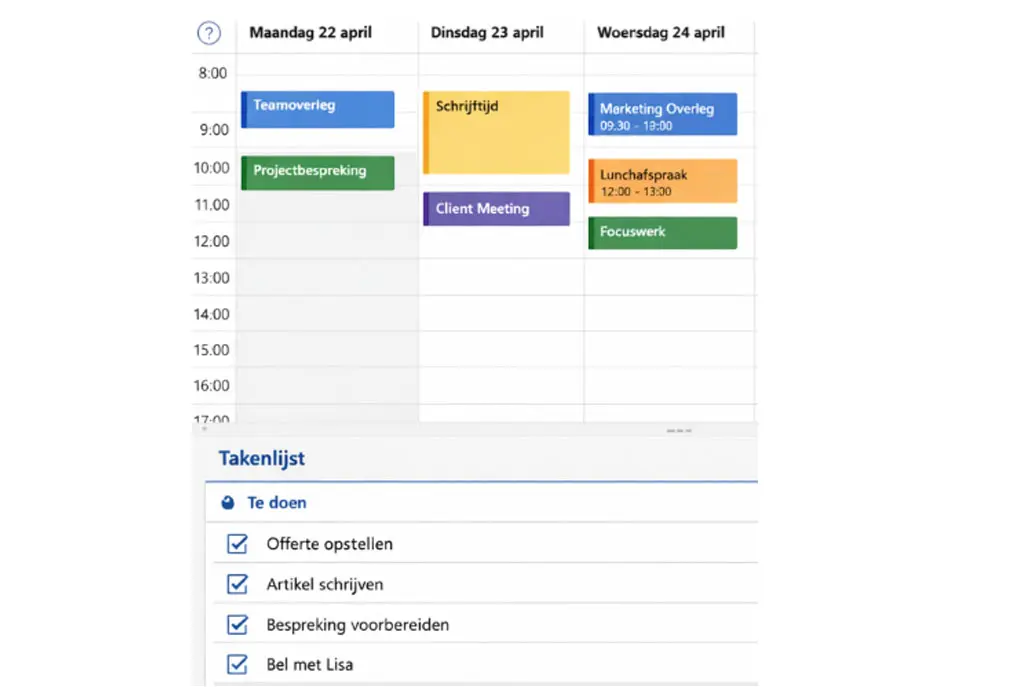
Ik zei al dat ik mijn taken in een tijdsblok in mijn agenda zet. Zo ook mijn focustaken. Deze plan ik op momenten dat mijn energie het hoogst is: in de ochtend en vroege middag. Ik plan daarnaast nooit meer dan 3 focustaken op een dag in. Bovendien zet ik taken alleen in mijn agenda als ze langer duren dan 30 minuten. Duren ze korter dan zet ik ze op mijn takenlijst.
Deze takenlijst kun je bij Outlook in je agenda weergeven, zodat je alsnog in een scherm ziet wat je op een dag moet doen: de grote en kleine taken. Dit doe je zo:
- Open je agenda.
- Klik op Beeld.
- Klik vervolgens op Indeling en Takenlijst Vandaag.
- Selecteer dan Normaal.
Outlook tip #6: Maak gebruik van Snelle stappen (Quick Steps)
Met behulp van snelle acties kun je meerdere handelingen tegelijk uitvoeren op je e-mails. Dit maakt het beheren van je inbox een stuk vlotter.
Voorbeeld:
Stel dat je vaak berichten naar dezelfde map verplaatst; dan kun je een snelle actie instellen waardoor een klik genoeg is om het bericht direct op de juiste plek te zetten.
De Quick Steps nemen routinetaken uit handen, zorgen dat je kostbare tijd overhoudt en houden je inbox overzichtelijk.
Outlook tip #7: Stel Regels in
Regels in Outlook voeren automatisch acties uit op e-mails die je ontvangt of verzendt, op basis van criteria die jij hebt ingesteld. Zo zorg je bijvoorbeeld ervoor dat je inbox zichzelf organiseert of dat berichten van bepaalde afzenders automatisch naar mappen verplaatst, gemarkeerd, verwijderd of doorgestuurd worden.
Outlook tip #8: Zoeken en archiveren slimmer gebruiken
Zoeken en archiveren vormen in Outlook de basis voor effectief e-mailbeheer. Archiveren helpt je inbox overzichtelijk te houden zonder berichten echt te verwijderen; je verplaatst ze naar een archief, zodat je de informatie later eenvoudig terugvindt.
Let wel op dat je mails alleen naar je archief verplaatst, nadat je eventuele acties eruit hebt gehaald. Gebruik je archief niet als “geheime tweede postvak” om “later iets mee te doen”.
Met de zoekfunctie vind je snel en gericht de exacte informatie die je nodig hebt uit je e-mails, zowel gearchiveerde mails als mails in andere postvakken.
Outlook tip #9: Probeer Microsoft Copilot vaker uit
Microsoft Copilot is de AI tool van Microsoft. Deze tool in Outlook kan je een flinke tijdwinst opleveren door routinetaken uit handen te nemen zonder dat jij je overzicht verliest:
- Conceptmails worden bijvoorbeeld professioneel afgewerkt, zodat je sneller tot een nette versie komt.
- Samenvattingen laten je in één oogopslag zien wat echt belangrijk is in de binnengekomen mails.
- Het helpt je prioriteiten scherp te stellen door de kern van berichten te filteren en concrete acties uit je mailbox te halen, zodat jij vervolgens kunt bepalen wat er wanneer gebeurt.
Zo blijft de controle bij jou, terwijl Copilot de tijdrovende klusjes slim afhandelt.
Trainer Slimmer werken met AI, Job Baart de la Faille, geeft je in deze video een aantal tips om met de AI tool van Microsoft aan de slag te gaan.
Outlook tip #10: Extra tijdwinst: gebruik twee schermen
Voor Microsoft gebruikers (Apple gebruikers… helaas) is er bovendien een knop in Outlook, waarmee je twee vensters tegelijk kunt openen in het programma: een met Outlook als mailbox en een met de Outlook agenda. Zo kun je nog makkelijker switchen tussen functies en mails omzetten in acties. Hoe je dit doet? Het kan in drie stappen:
- Klik op het agenda-icoon onderin je scherm.
- Gebruik de rechter muisknop.
- Kies nu “in nieuw venster openen”.
Maar dan heb je je inbox mooi opgeruimd en prompt: weer een nieuwe mail. Hoe voorkom je dat mails je afleiden van ander werk?
Hoe voorkom je dat je afgeleid wordt door nieuwe mails?
Ik krijg tijdens mijn trainingen time management vaker de vraag: “Hoe voorkom ik dat ik constant afgeleid word door nieuwe mails in Outlook?” Je wilt de Inbox Zero methode meteen toepassen en direct alle acties uit je mails halen die binnenkomen. Ik bewonder je ambitie, maar je mailbox verwerken mag niet ten koste gaan van je focusmomenten en je zogenaamde Deep Work.
Daarom plan ik dagelijks maximaal twee á drie verwerkingsmomenten in, waarop ik mijn mailbox volledig leegmaak.
Ik geef toe dat het bij sommige beroepen noodzakelijk is om meerdere verwerkingsmomenten in te plannen, maar geef deze momenten een vast, terugkerend plekje in je agenda. Zo plan je die check-momenten bewust en reageer je niet langer op iedere notificatie, omdat je brein weet: “Hier heb ik dadelijk tijd voor.”
De impact van die meldingen en pop-ups is namelijk dat het je aandacht wegtrekt uit de taak waar je mee bezig was. Je brein is namelijk heel gevoelig voor zulke prikkels en zal daarom de keuze maken erop te reageren. Je aandacht verschuift, je leest “even snel” het bericht, en daarna moet je opnieuw in de flow komen. Dat kost meer tijd dan je denkt.
Wil je effectief werken, dan zet je tijdens focusmomenten je notificaties uit. Geen pop-ups, geen geluiden, geen visuele signalen die om aandacht vragen.
@tijdwinst Hoe vaak check je eigenlijk je mailbox op een dag? Vijf keer? Tien keer? Of staat je mail gewoon constant open met notificaties aan? Dan ben je niet bezig met je werk. Je bent bezig met reageren. Tijdwinst trainer David legt uit waarom te vaak je mail checken een productiviteitskiller is. Want elke keer dat je je mail opent, haal je jezelf uit je concentratie. Je ziet een nieuw bericht, je leest het, en voor je het weet ben je 10 minuten verder en zit je aan iets compleet anders te werken dan waar je mee bezig was. Het gevolg? Constant afgeleid. Geen focus. En het gevoel dat je de hele dag bezig bent, maar weinig gedaan krijgt. De oplossing is simpeler dan je denkt: check je mail op vaste momenten. Voor de meeste mensen is twee keer per dag (in de ochtend en middag) al meer dan voldoende. Tenzij je werk écht vraagt om snellere reacties, natuurlijk. Wat je doet: ⏰ Kies twee (of drie) vaste tijden om je mail te verwerken 📧 Sluit je mailbox tussen die momenten 🔕 Zet notificaties uit, zodat je niet wordt getriggerd 🎯 Verwerk je mail in blokken: lezen, beslissen, actie Die paar minuten minder reageren? Die verdien je dubbel en dwars terug in concentratie en kwaliteit van je werk. #Tijdwinst #Email #Productiviteit #Timemanagement #Focus #MailManagement #Efficiency #SmartWorking #Concentratie #Werkdruk ♬ origineel geluid – Tijdwinst.com
Conclusie: Outlook als productiviteitstool werkt alleen als je het programma juist inzet
Outlook is een handig gereedschap om tijdwinst te realiseren, mits je het goed inzet. Zolang je start in je inbox blijf je reageren op wat het hardst roept. Zodra je werkt vanuit je agenda en takenlijst, dan pas creëer je regie. Dan bepaal jij wat belangrijk is, wanneer je iets doet en hoeveel aandacht het krijgt. Een mail is informatie. De actie die eruit voortkomt, plan je bewust in.
Durf jij je werkwijze aan te passen? Begin klein. Plan vaste verwerkingsmomenten. Zet je notificaties uit tijdens focuswerk. Verplaats vandaag nog één actie uit je inbox naar je agenda. Kijk wat er gebeurt met je rust en je overzicht. Grote kans dat je ontdekt dat tijd besparen minder gaat over harder werken en meer over slimmer beslissen. En dat begint vaak al in je mailbox.
David Bakker,
Senior trainer time management
Je outlook leren beheren tijdens onze time management cursus
De eendaagse time management cursus van Tijdwinst.com leert je niet alleen beter omgaan met je tijd, je leert ook hoe je daar Microsoft Outlook voor kunt gebruiken. Je ontdekt niet alleen dát je Outlook anders moet gebruiken, maar vooral hóé je dat concreet doet:
- Je ontdekt wanneer het tijd is om je mailbox op te schonen.
- Je leert hoe je dat leegruimen slim aanpakt, stap voor stap, zodat je inbox weer overzicht geeft in plaats van onrust. Geen eindeloos schuiven met mapjes, maar duidelijke keuzes maken tussen actie, archiveren of verwijderen, omdat informatie iets anders is dan een taak.
- Daarnaast krijg je helder uitgelegd hoe je de kalender en takenlijst van Outlook strategisch inzet, zodat je werkt vanuit planning en prioriteit in plaats van vanuit binnenkomende prikkels.
Ben je ook klaar met chaos in Microsoft Outlook? Meld je dan nu aan!
Meer weten over Outlook?
- Sneltoetsen voor e-mail: de Outlook & Gmail top 5
- Projecten managen in Outlook: hoe doe je dat? 2 korte video’s
- Slimmer werken met AI? Het kan met deze 15 AI-tools
- Je productiviteit verdubbelen? Met Microsoft Copilot werk je slimmer (en dat is makkelijker dan je denkt)
- Domineer je digitale postvak: ontdek de 20 beste tips voor e-mail ooit
Meer Tijdwinst.com?
Volg ons op Instagram of Pinterest en ontdek dagelijks bruikbare tips om je geheugen te verbeteren. Voor extra inspiratie kun je ons ook op LinkedIn vinden, waar je diepere inzichten en praktische strategieën aantreft. Luister je liever dan lezen? Elke week verschijnt een nieuwe aflevering van de Tijdwinst Podcast op YouTube, Spotify en Springcast. Hier behandelen we concrete voorbeelden en aanpakken die je meteen kunt toepassen. Wil je geen nieuw artikel missen en alles overzichtelijk in je inbox ontvangen? Schrijf je dan in voor onze wekelijkse nieuwsbrief.
Veelgestelde vragen over Outlook
-
Hoe kan ik e-mails sneller verwerken in Outlook?
Je kunt twee dingen doen om sneller te werken: standaard reacties laten opstellen door Outlooks AI-tool Microsoft Copilot, of gebruikmaken van handtekeningen. In een handtekening kun je een standaardmail voorbereiden die je met één klik toevoegt wanneer je dat format nodig hebt.
-
Hoe gebruik ik regels en filters in Outlook effectief?
Gebruik regels alleen voor zaken die je echt niet meer handmatig wilt doen om schijncontrole te voorkomen. Ik raad drie specifieke filters aan:
- Informatiefilter: verplaats nieuwsbrieven automatisch naar een aparte map.
- Prioriteitsfilter: geef mails van je manager of belangrijke klanten automatisch een categorie of vlag.
- CC-filter: verplaats mails waarin je alleen in de CC staat naar een map die je later kunt checken.
-
Wanneer gebruik ik mappen en wanneer categorieën in Outlook?
Gebruik mappen specifiek om te ordenen (bijvoorbeeld: facturen van ABN). Categorieën zijn overstijgend aan de mappenstructuur. Zo kun je de categorie ‘Facturen’ aanmaken die mappen van verschillende leveranciers (ABN, CZ, etc.) met elkaar verbindt.
-
Hoe combineer ik Outlook e-mail en taken zonder dubbel werk?
Zie je mailbox als een informatieplek en niet als een takenlijst. Gebruik de OHIO-methode (Only Handle It Once): haal taken direct uit de mail. Korter dan 5 minuten? Voer het direct uit. Langer? Zet het op je takenlijst of in je agenda (bij meer dan 30 minuten).
-
Hoe voorkom ik overvolle agenda’s en dubbele afspraken in Outlook?
Plan dagelijkse en wekelijkse reflectiemomenten in om je agenda nauwkeurig bij te houden. Een up-to-date agenda geeft je brein rust en overzicht, waardoor je in één oogopslag ziet waar je ruimte hebt en voorkomt dat je te veel taken tegelijk plant.
-
Hoe werk ik met vlaggen en herinneringen zonder chaos te creëren?
Mijn advies: doe het liever niet. Vlaggen zorgen voor dubbel werk omdat je de mail later weer opnieuw moet lezen om de actie te bepalen. Maak tijdens je vaste verwerkingsmomenten meteen een besluit: delegeren, uitvoeren, inplannen, verwijderen of archiveren.
-
Hoe zorg ik dat belangrijke mails niet ondergesneeuwd raken?
Laat belangrijke mails niet in je inbox staan. Verwerk ze dagelijks via het OHIO-principe. Je mailbox is geen takenlijst; door bewuste keuzes te maken creëer je een lege inbox aan het eind van de dag en behoud je het overzicht.
-
Wat is de beste manier om taken en follow-ups bij te houden in Outlook?
Gebruik geen vlaggetjes, want die maken acties niet concreet en zetten vaak alles op ‘morgen’. Sleep je mail naar een echte takenlijst of je agenda. Maak de actie concreet en koppel er een realistische tijd aan.
-
Hoe kan ik Outlook slimmer gebruiken in combinatie met Microsoft Teams?
Behandel ze als één werkplek. Plan Teams-vergaderingen direct vanuit je Outlook-agenda. Als een mailwisseling te complex wordt, start dan direct een Teams-chat of meeting vanuit Outlook. Dit voorkomt versnipperde informatie en zorgt voor meer regie.
-
Hoe beperk ik CC-stress en onnodige mailstromen in Outlook?
Spreek met je team heldere spelregels af over wie eigenaar is en wie alleen geïnformeerd hoeft te worden. Gebruik technisch slimme regels om CC-meldingen automatisch naar een aparte map te verplaatsen, zodat je inbox schoon blijft.
-
Wat is het verschil tussen zoeken en ordenen in Outlook en wanneer gebruik je wat?
Bij zoeken ga je gericht op zoek met trefwoorden; voeg daarom bij het lezen alvast info toe voor later. Ordenen is het sorteren van je mailbox op data (nieuwste boven, oudste onder).
-
Hoe richt ik Outlook zo in dat het mijn prioriteiten ondersteunt in plaats van verstoort?
Zet meldingen uit voor mails die niet direct actie vereisen om je focus te beschermen. Verplaats actiepunten direct naar je takenlijst of agenda. Reflecteer wekelijks op je planning om te zien waar je kunt sturen en tijd vrij kunt maken voor wat echt belangrijk is.
-
Moet ik de nieuwe versie van Outlook proberen?
Liever niet. De nieuwe versie is nog niet volledig af en mist nog diverse functies. Deze tips zijn dan ook gebaseerd op de stabiele, oude versie van Outlook.
Wie zijn wij? | Tijdwinst.com
Tijdwinst.com is een trainingsbureau dat mensen helpt slimmer en efficiënter (samen)werken. Door het hele land geven we (online) trainingen, zoals time management, assertiviteit, gesprekstechnieken en snellezen. Benieuwd wat we voor jou kunnen betekenen? Bekijk onze website en blog of schrijf je in voor een van onze (digitale) trainingen.